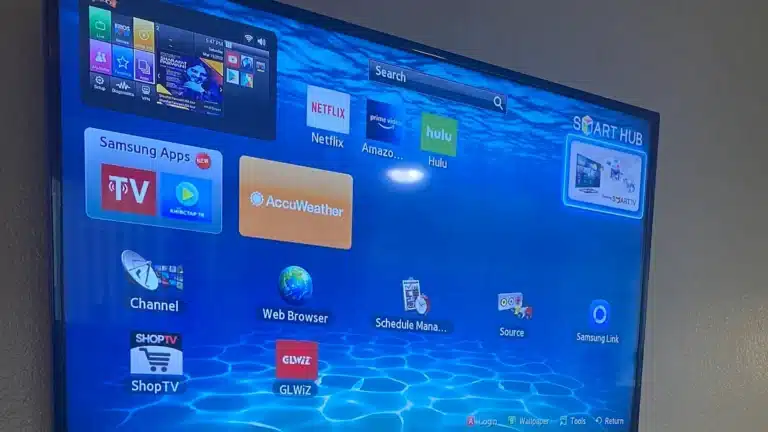
Foto: Junaruga / Wikimedia Commons (CC0)
Empieza por una escena de prueba
Antes de cambiar ajustes, pausa una escena con texto sobre fondos claros y oscuros. Colócate a la distancia desde la que sueles mirar la pantalla y comprueba si puedes leer sin inclinarte hacia delante. Utilizar siempre la misma escena permite comparar las opciones y evitar la impresión de que un cambio funciona solo porque el plano siguiente es más oscuro.
El ajuste de la cuenta
La ayuda de Netflix indica que, desde un navegador, puedes entrar en Cuenta, abrir Perfiles, elegir el perfil y seleccionar Aspecto de los subtítulos. Allí se modifican opciones como tamaño, fuente, sombra y fondo, y después se guardan los cambios. La disponibilidad de algunas opciones depende del idioma y del dispositivo. En ciertas televisiones puede ser necesario recargar la aplicación para que se apliquen.
Si el texto se vuelve enorme
Netflix advierte que el aumento de tamaño puede acumularse cuando también está activado en los ajustes del dispositivo. Revisa ambos lugares antes de seguir ampliándolo. Cambia una sola opción, repite la escena y decide si mejora la lectura; después prueba la siguiente. Si el problema aparece en todas las aplicaciones, anota ese detalle al pedir ayuda al fabricante, porque distingue el caso de un fallo limitado a un título.
Una comprobación que puedes repetir
Prueba una secuencia con conversación rápida, otra con varias líneas y una con nombres o sonidos descriptivos. Elige la combinación que te deje seguir el diálogo sin ocultar una parte excesiva de la imagen. Si compartes el televisor, guarda una nota con el perfil y el ajuste utilizado: así podrás volver a una configuración cómoda sin repetir toda la prueba. No necesitas instalar extensiones para empezar por las opciones oficiales.
Fuentes y comprobación
Netflix: cambiar el aspecto de los subtítulos.
Netflix: subtítulos demasiado grandes.
Fuentes consultadas el 20 de noviembre de 2026.
Foto de portada: Junaruga — Wikimedia Commons (CC0).
Acerca del autor